| Markering 2 |
 |
Quick Selection Tool og Selection Brush Tool
|
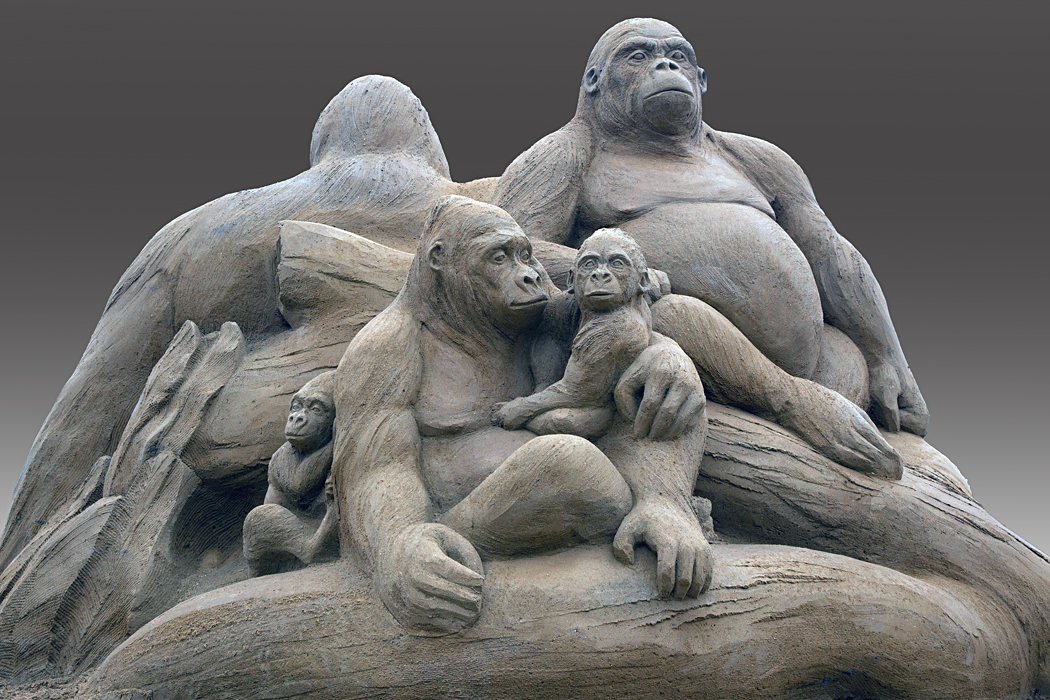
Original på USB: Markering 2 - sandskulptur-1 |
Figuren er markeret med Quick Selection Tool. Farven kom ved at vælge Auto Color Correction. Markeringen er vendt, Select - Inverse, Baggrunden er slettet, Delete-tasten. Baggrunden er farvelagt med Gradient Tool. |
|
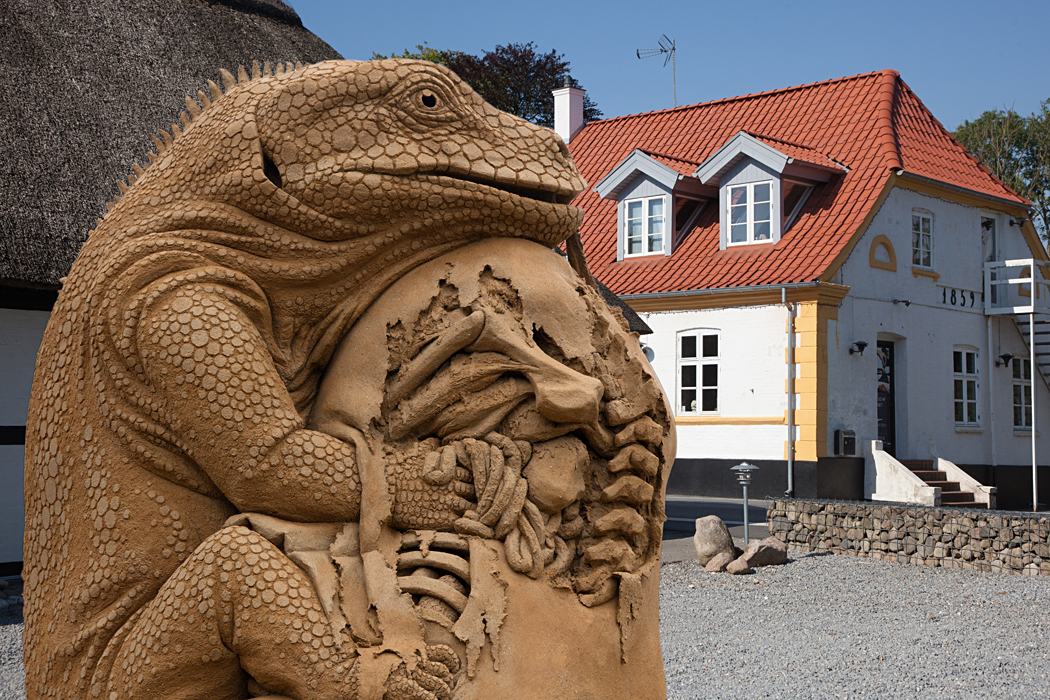
Originaler på USB: Markering 2 - sandskulptur-2 Markering 2 - fladbro kro |
Figuren er markeret med Quick Selection Tool. Kopier den markerede figur og sæt den ind på billedet fra Fladbro Kro. |
|
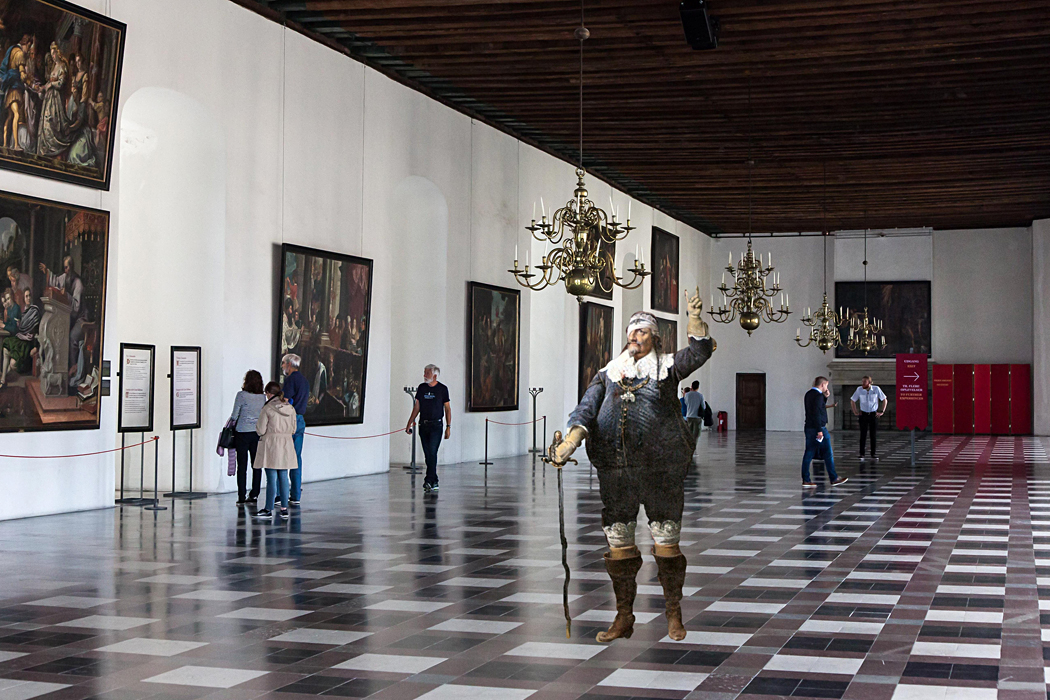
Originaler på USB: Markering 2 - dansesal-kronborg Markering 2 - chr_4_ved_højen_mast |
Foto fra dansesalen er beskåret lidt og gjort mindre, Image - Resize - Image Size: Width: 2200. Til markeringen af Christian den Fjerde er der brugt Selection Brush Tool. Det markerede er kopieret og sat ind i dansesalen. |
|
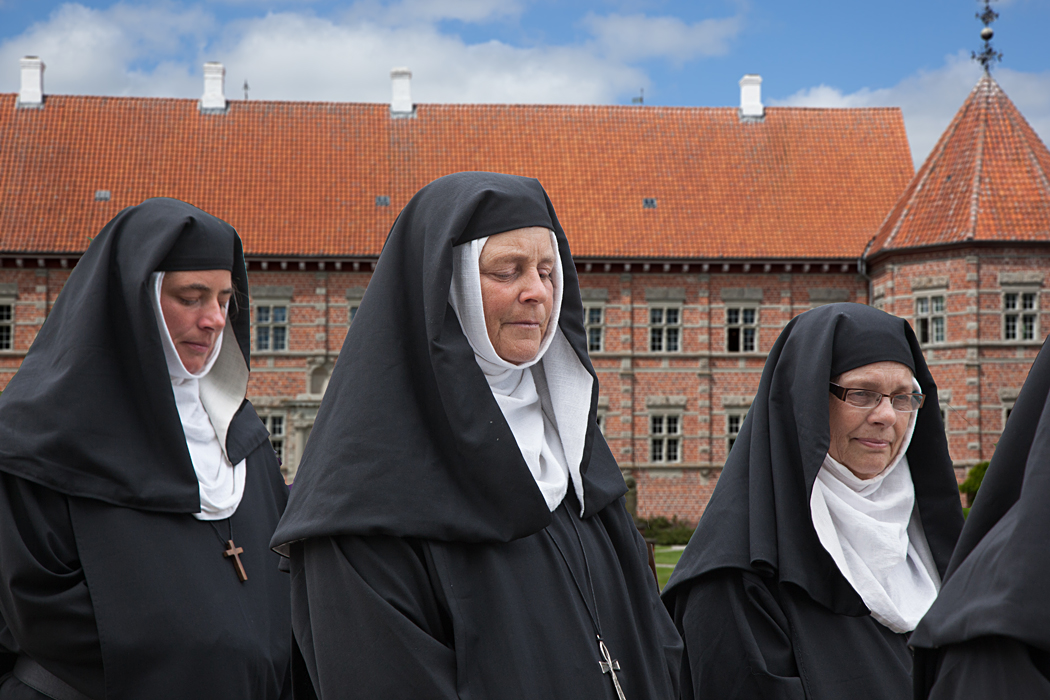
Originaler på USB Markering 2 - nonner-voergaard Markering 2 - voergaard_slot |
Nonnerne er markeret med Quick
Selection Tool. Slottet er lavet uskarp med Filters - Blur - Lens Blur. Det vil se forkert ud, hvis både forgrund og baggrund står skarp - sådan er vi ikke vant til at se et foto. |
|
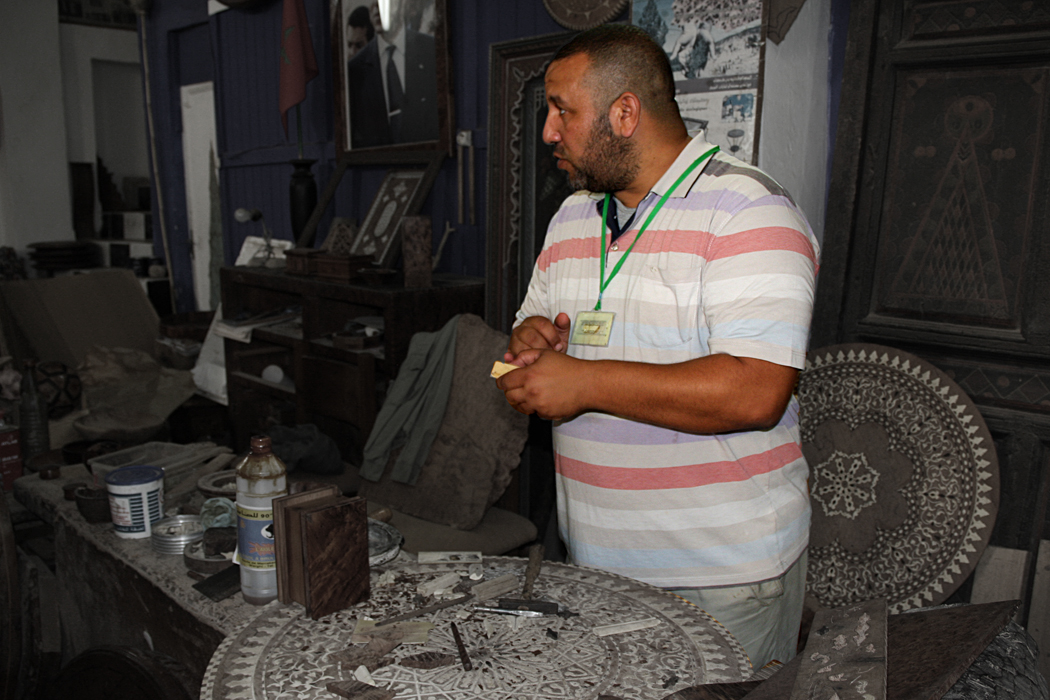
Original på USB: Markering 2 - yousef |
Marker Yousef med Selection Brush Tool. Vend markeringen, Select - Inverse. Tag det meste af farven fra baggrunden, Enhance - Adjust Color - Adjust Hue/Saturation. |
|
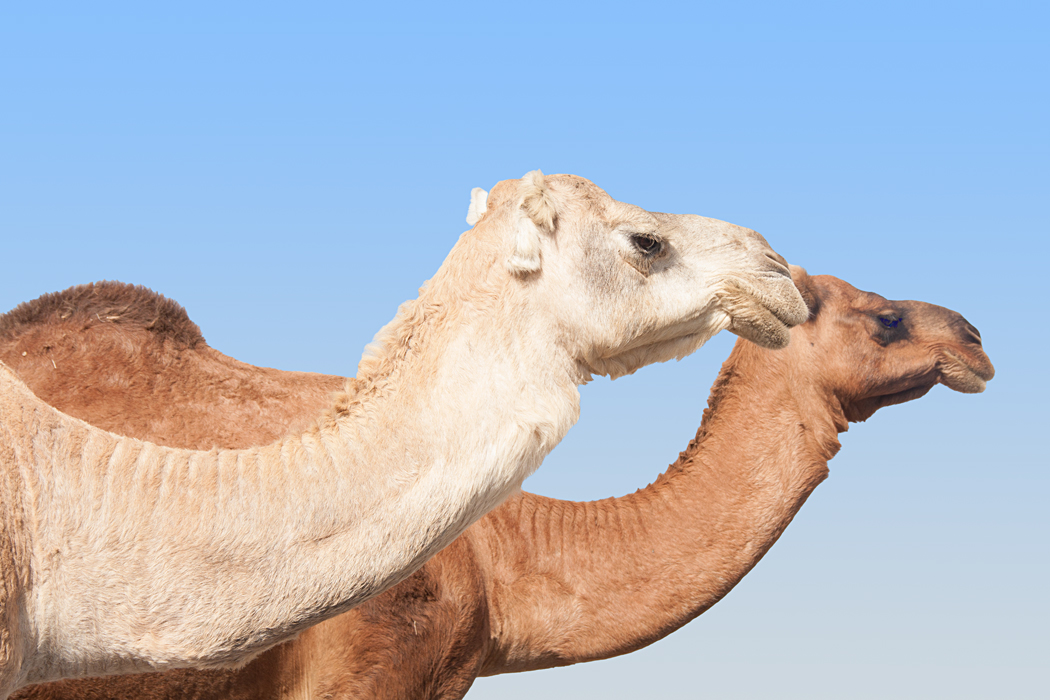
Original på USB: Markering 2 - dromedarer |
Baggrunden var for lys og lidt urolig. Marker baggrunden med Quick Selection Tool. Lav himlen om med Gradient Tool. Vælg passende farver til forgrund og baggrund. |