| Histogram |
 |
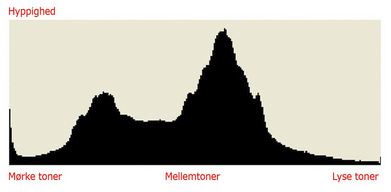 |
Histogrammet viser, hvorledes de forskellige toner er fordelt i billedet.
Længst til venstre findes de mørke toner, i midten mellemtonerne, og til højre er de lyse toner.
Højden af histogrammet angiver hyppigheden af de forskellige toner i billedet.
Dette histogram viser, at billedet har nuancerne fordelt fra det helt mørke til det helt lyse. |
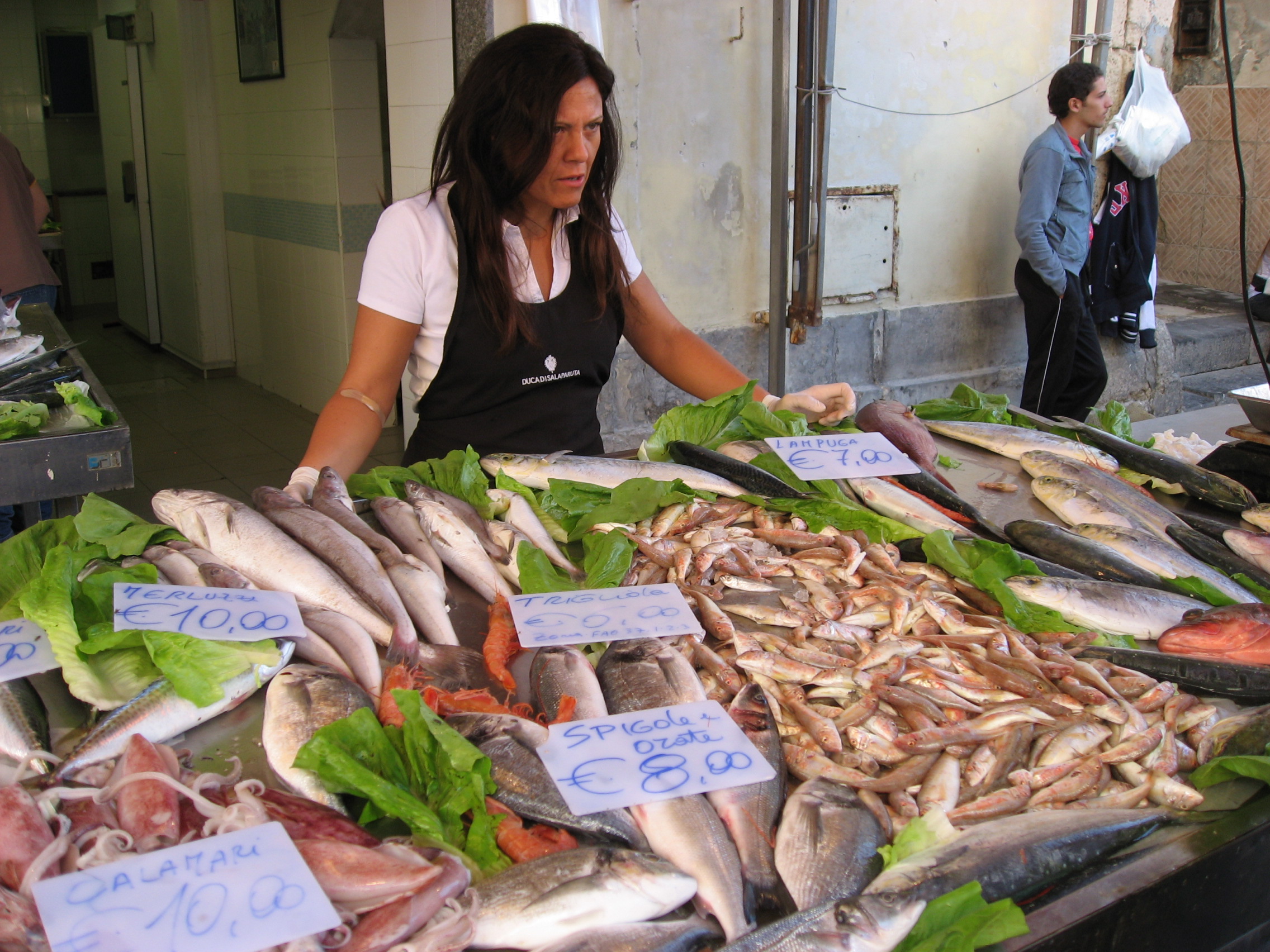 |
Klik på foto.
Når der vælges Enhance - Adjust Lightning - Levels, eller Ctrl+l, vises histogrammet for alle farver. I dette tilfælde er der en pæn fordeling af farverne fra det mørke til det lyse.
Ved at klikke på RGB kan man få mulighed for at justere mængden af farverne rød, grøn og blå.
Dette billede skal måske have fjernet lidt rødt. |
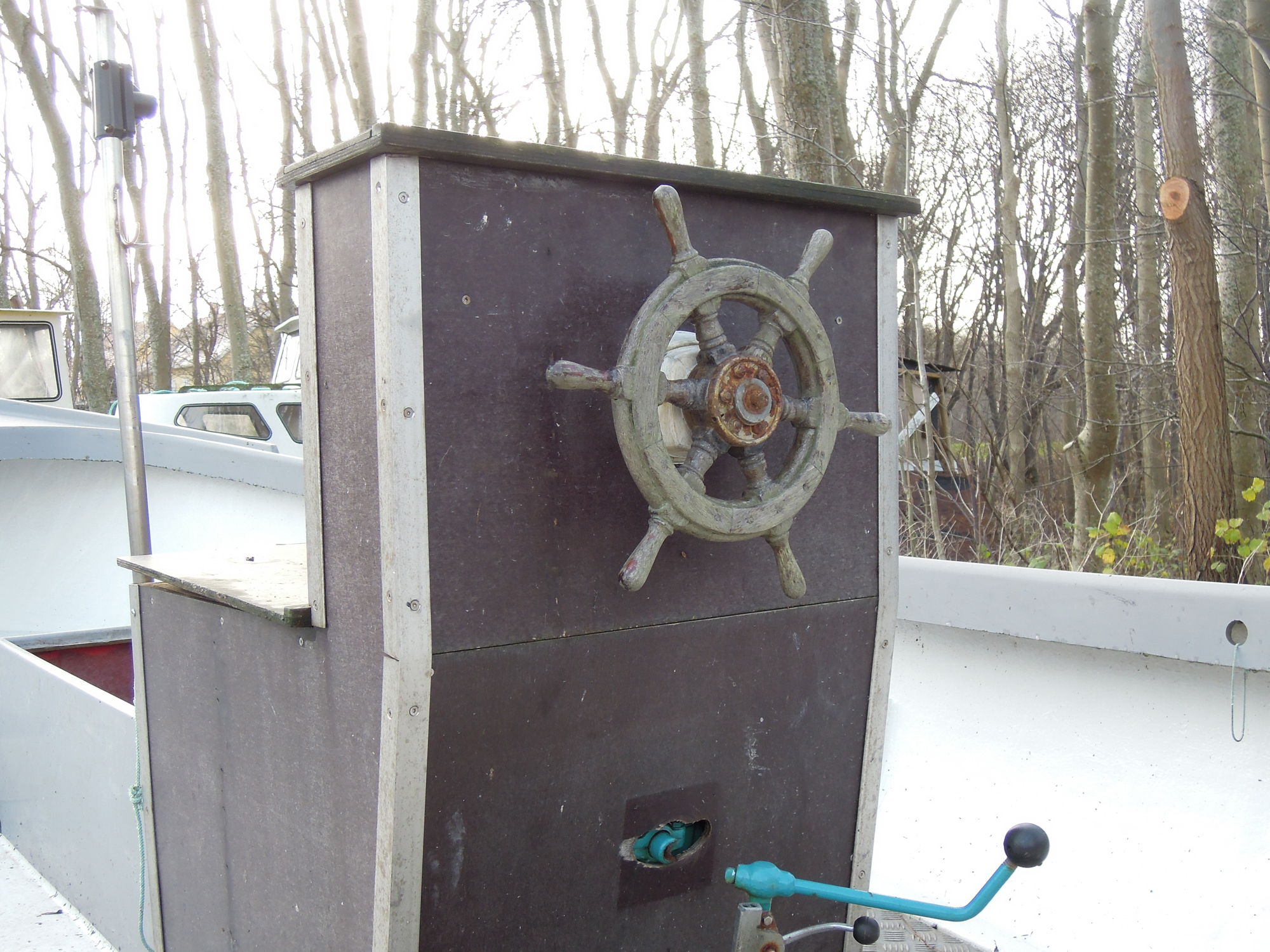 |
Klik på foto.
Dette foto er for lyst - det er overbelyst.
Histogrammet viser tydeligt, at der ikke er helt mørke toner i billedet. Det kan der ændres på ved at trække den sorte skyder hen til det sted på histogrammet, hvor der begynder at blive registreret en toning. |
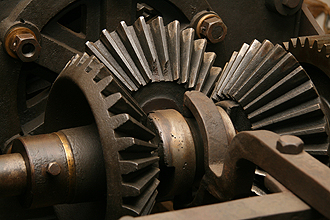
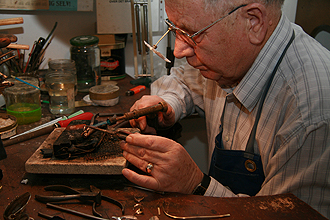
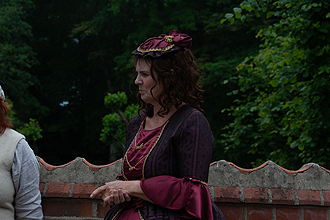
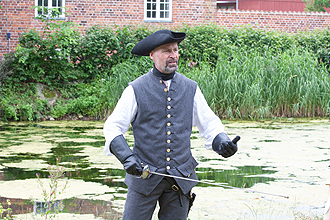
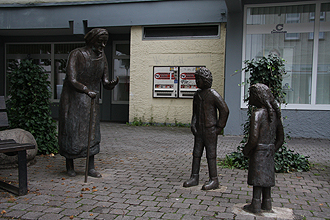
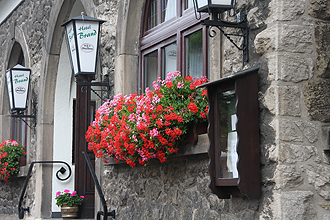
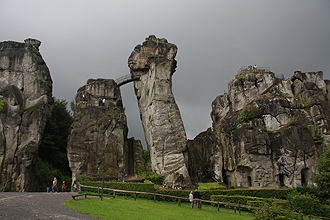
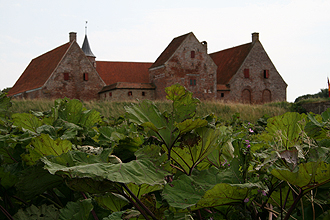
| Juster med Afjust Lightning - Levels, - Brightness/Contrast og Shadows/Highlights | Fotos ligger på USB - At justere og beskære -2007 |
 |
 |
 |
||
| IMG_0096.jpg | IMG_0101.jpg | IMG_0317.jpg | ||
 |
 |
 |
||
| IMG_0325.jpg | IMG_0916.jpg | IMG_0963.jpg | ||
 |
 |
 |
||
| IMG_0993.jpg | IMG_1267.jpg | IMG_1352.jpg | ||